PDF a TXT: extraer el texto de un PDF
Saca todo el texto de un PDF en un archivo .txt, incluidas las páginas escaneadas, que se leen con OCR.
Arrastra aquí tu PDF
o
Archivos PDF de hasta 100 MB
Cómo usar PDF a TXT
- 1Sube el PDFCualquier PDF: un documento exportado, un libro, un extracto o un archivo escaneado.
- 2Elige el idiomaSolo importa en las páginas escaneadas, que se leen con OCR. El resto se copia tal cual.
- 3Extraer textoSe recoge el texto de todas las páginas en orden de lectura, con una marca al principio de cada página.
- 4Descarga el .txtUn archivo de texto UTF-8 que se abre en el Bloc de notas, TextEdit o Word, con tildes y eñes correctas.
Tus archivos se procesan mediante una conexión cifrada y se eliminan automáticamente en menos de una hora. No se comparten con nadie.
PDF a TXT: lo que conviene saber
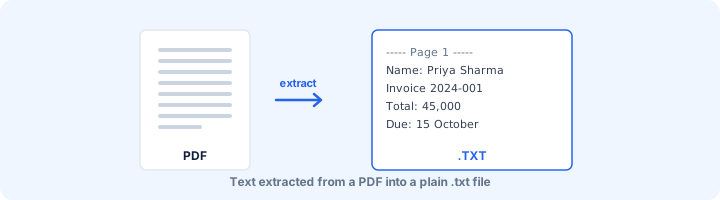
Texto real y texto escaneado
Un PDF exportado desde Word, Google Docs o un programa de facturación ya contiene el texto como texto: se puede copiar letra a letra, y esta herramienta lo extrae exacto y al instante.
Un PDF escaneado, en cambio, solo contiene fotos de las páginas. Para sacar el texto hay que reconocer las letras de la imagen (OCR). Lo hacemos automáticamente con las páginas que no tienen texto, en español, inglés o ambos.
Para qué sirve el .txt
Algunos usos habituales:
- Copiar el contenido de un documento escaneado a un correo o a otro documento.
- Buscar dentro de muchos documentos con un editor de texto.
- Pasar el texto a una herramienta de traducción o de análisis.
Preguntas frecuentes
¿Cómo paso un PDF a TXT?
Sube el PDF y pulsa Extraer texto. Descargas un archivo .txt con el texto de todas las páginas. Las páginas escaneadas se leen con OCR automáticamente, así que no salen vacías.
¿Se mantiene el formato?
No. Un .txt es texto plano: se pierden las tablas, las columnas y las imágenes. Si necesitas conservar el aspecto del documento, usa OCR PDF para que el PDF se pueda buscar y copiar sin cambiar su diseño.
¿Por qué hay palabras mal leídas?
En las páginas escaneadas el texto sale del OCR, que puede equivocarse con letra muy pequeña, borrosa o manuscrita. Elegir el idioma correcto mejora mucho el resultado. Las páginas con texto real se copian sin errores.
¿Es gratis?
Sí. Todas las herramientas de WorkSathi son gratuitas, sin registro, sin marcas de agua en el resultado y sin límite diario.
¿Qué pasa con mis archivos?
Se suben por una conexión cifrada, se procesan y se eliminan automáticamente en menos de una hora. No abrimos, compartimos ni vendemos tus documentos.
¿Funciona en el móvil?
Sí. Funciona en cualquier navegador actual de Windows, Mac, Android e iPhone, sin instalar nada.
Otras herramientas PDF
Haz que un PDF escaneado se pueda buscar y copiar. Las páginas se ven exactamente igual.
Convierte fotos de documentos hechas con el móvil en un PDF limpio, recortado y con aspecto de escaneado.
Intenta recuperar un PDF dañado, cortado o que da error al abrirlo, y descarga una copia que se pueda leer.
Quita la contraseña de un PDF, o las restricciones que no te dejan imprimirlo, copiarlo o editarlo.
Convierte una o varias fotos JPG o JPEG en un solo PDF, en el orden que elijas.
Convierte y une capturas e imágenes PNG en un PDF, con fondo blanco o manteniendo la transparencia.