Escanear a PDF: convertir fotos de documentos en un PDF
Convierte fotos de documentos hechas con el móvil en un PDF limpio, recortado y con aspecto de escaneado.
Arrastra aquí las fotos de tus documentos
o
Fotos de documentos, tickets y formularios
Cómo usar Escanear a PDF
- 1Haz las fotosCon el papel plano sobre una mesa oscura, la cámara recta encima y buena luz sin sombras.
- 2SúbelasUna página o varias. Desde el móvil puedes hacer la foto directamente.
- 3Elige el modoBlanco y negro para texto (el archivo más pequeño y nítido), grises o color si hay fotos o sellos de color.
- 4Crea el PDFSe recortan los bordes, se mejora el contraste y todas las páginas quedan en un único PDF.
Tus archivos se procesan mediante una conexión cifrada y se eliminan automáticamente en menos de una hora. No se comparten con nadie.
Escanear a PDF: lo que conviene saber
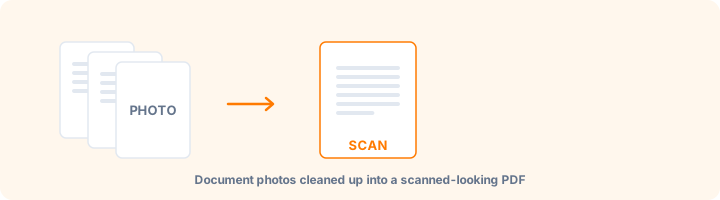
Cómo hacer una buena foto de un documento
El procesado mejora una foto regular, pero no puede salvar una mala. Coloca el papel plano, haz la foto recta desde arriba y que el documento llene la imagen. Usa luz uniforme, sin la sombra del móvil ni reflejos sobre el papel.
El recorte automático busca el borde entre el papel y lo que hay detrás, así que necesita contraste: un folio blanco sobre una mesa blanca no le da nada que encontrar. Una mesa oscura es lo ideal.
Preguntas frecuentes
¿Cómo escaneo un documento con el móvil?
Haz una foto del papel bien plano, súbela aquí y pulsa Crear PDF escaneado. Se recorta el fondo, se mejora el contraste y obtienes un PDF que parece hecho con un escáner.
¿Qué modo elijo?
Blanco y negro para documentos de texto: queda más nítido y pesa menos. Escala de grises si hay fotos o sombreados. Color solo si el color importa, por ejemplo un sello o una firma en azul.
¿El texto se podrá buscar y copiar?
No directamente, porque el resultado son imágenes de las páginas. Pasa después el PDF por OCR PDF y el texto se podrá buscar, seleccionar y copiar.
¿Es gratis?
Sí. Todas las herramientas de WorkSathi son gratuitas, sin registro, sin marcas de agua en el resultado y sin límite diario.
¿Qué pasa con mis archivos?
Se suben por una conexión cifrada, se procesan y se eliminan automáticamente en menos de una hora. No abrimos, compartimos ni vendemos tus documentos.
¿Funciona en el móvil?
Sí. Funciona en cualquier navegador actual de Windows, Mac, Android e iPhone, sin instalar nada.
Otras herramientas PDF
Haz que un PDF escaneado se pueda buscar y copiar. Las páginas se ven exactamente igual.
Convierte una o varias fotos JPG o JPEG en un solo PDF, en el orden que elijas.
Aligera un PDF para enviarlo por correo o subirlo a un formulario. Elige cuánto comprimir o el límite que no debes pasar.
Quita la contraseña de un PDF, o las restricciones que no te dejan imprimirlo, copiarlo o editarlo.
Convierte y une capturas e imágenes PNG en un PDF, con fondo blanco o manteniendo la transparencia.
Intenta recuperar un PDF dañado, cortado o que da error al abrirlo, y descarga una copia que se pueda leer.