JPG a PDF: convertir y unir imágenes JPEG en un PDF
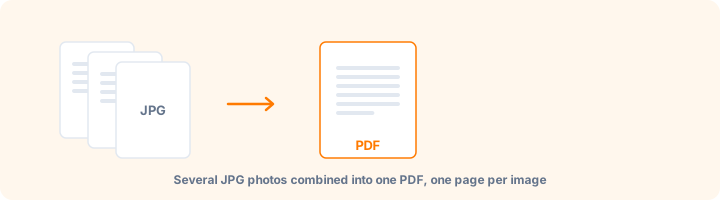
Convierte una o varias fotos JPG o JPEG en un solo PDF, en el orden que elijas.
Arrastra aquí tus imágenes JPG
o
Imágenes JPG y JPEG
Cómo usar JPG a PDF
- 1Sube tus imágenesUna foto o muchas a la vez: fotos del móvil, capturas, DNI escaneado, tickets.
- 2OrdénalasArrastra las filas para decidir el orden de las páginas. Cada imagen será una página.
- 3Elige el tamaño de páginaA4 es lo habitual para trámites. "Original" respeta el tamaño de cada foto.
- 4Crea y descarga el PDFPulsa Crear PDF y se descarga un único archivo con todas las imágenes.
Tus archivos se procesan mediante una conexión cifrada y se eliminan automáticamente en menos de una hora. No se comparten con nadie.
JPG a PDF: lo que conviene saber
JPG, JPEG: es lo mismo
JPG y JPEG son el mismo formato con dos extensiones distintas, así que puedes mezclar archivos .jpg y .jpeg sin problema. Es el formato de casi todas las fotos de móvil y cámara.
Convertirlas a PDF tiene dos ventajas: muchas sedes electrónicas y formularios solo aceptan PDF, y varias fotos sueltas pasan a ser un único documento ordenado, fácil de enviar por correo.
Consejos para trámites y formularios
Si el PDF va a una administración o a un portal con límite de tamaño:
- Usa A4 y orientación vertical, que es lo que esperan casi todos los formularios.
- Si el portal limita el tamaño (por ejemplo, 2 MB), crea el PDF con calidad Media o pásalo después por Comprimir PDF.
- Para fotos de documentos en papel, Escanear a PDF recorta el fondo y mejora el contraste, y el resultado parece escaneado.
Preguntas frecuentes
¿Cómo paso una imagen JPEG a PDF?
Sube la imagen, elige el tamaño de página (A4 para la mayoría de trámites) y pulsa Crear PDF. El PDF se descarga al momento.
¿Puedo unificar o juntar varios JPG en un solo PDF?
Sí. Sube todas las imágenes a la vez, ordénalas arrastrándolas y pulsa Crear PDF: obtienes un único PDF con una página por imagen. Puedes juntar hasta 100 imágenes.
¿Se pierde calidad?
Con la calidad Alta o Máxima la diferencia no se nota. Baja la calidad solo si necesitas un archivo pequeño para un formulario con límite de tamaño.
¿Es gratis?
Sí. Todas las herramientas de WorkSathi son gratuitas, sin registro, sin marcas de agua en el resultado y sin límite diario.
¿Qué pasa con mis archivos?
Se suben por una conexión cifrada, se procesan y se eliminan automáticamente en menos de una hora. No abrimos, compartimos ni vendemos tus documentos.
¿Funciona en el móvil?
Sí. Funciona en cualquier navegador actual de Windows, Mac, Android e iPhone, sin instalar nada.
Otras herramientas PDF
Convierte y une capturas e imágenes PNG en un PDF, con fondo blanco o manteniendo la transparencia.
Convierte fotos de documentos hechas con el móvil en un PDF limpio, recortado y con aspecto de escaneado.
Aligera un PDF para enviarlo por correo o subirlo a un formulario. Elige cuánto comprimir o el límite que no debes pasar.
Quita la contraseña de un PDF, o las restricciones que no te dejan imprimirlo, copiarlo o editarlo.
Intenta recuperar un PDF dañado, cortado o que da error al abrirlo, y descarga una copia que se pueda leer.
Saca todo el texto de un PDF en un archivo .txt, incluidas las páginas escaneadas, que se leen con OCR.