Desbloquear PDF: quitar la contraseña o las restricciones
Quita la contraseña de un PDF, o las restricciones que no te dejan imprimirlo, copiarlo o editarlo.
Arrastra aquí tu PDF
o
Archivos PDF de hasta 100 MB
Cómo usar Desbloquear PDF
- 1Sube el PDF protegidoLa herramienta comprueba qué tipo de protección tiene el archivo.
- 2Escribe la contraseña, si la tieneSolo si el PDF te la pide al abrirlo. Si se abre pero no te deja imprimir o copiar, déjala en blanco.
- 3DesbloquearSe quitan la contraseña y las restricciones de impresión, copia y edición.
- 4Descarga el PDFEl nuevo archivo se abre sin pedir nada y puedes imprimirlo y copiar el texto.
Tus archivos se procesan mediante una conexión cifrada y se eliminan automáticamente en menos de una hora. No se comparten con nadie.
Desbloquear PDF: lo que conviene saber
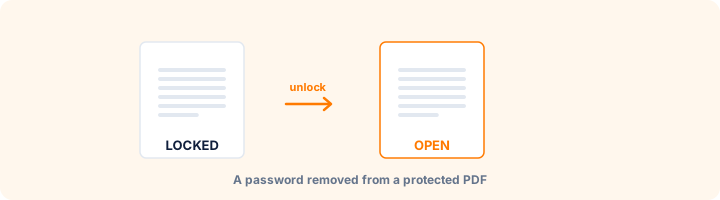
Dos tipos de protección muy distintos
Un PDF puede llevar dos contraseñas diferentes, y conviene saber cuál tiene el tuyo. La contraseña de apertura (o de usuario) cifra el documento: sin ella no se puede leer. Es la que llevan, por ejemplo, muchos extractos bancarios y nóminas.
La contraseña de propietario no impide abrir el archivo. Lo que hace es pedir al lector de PDF que bloquee ciertas acciones: imprimir, copiar texto, rellenar formularios o editar. Es lo que suele pasar cuando un PDF se abre sin problema pero el botón de imprimir aparece desactivado.
Qué hace esta herramienta con cada uno
La diferencia decide si necesitas escribir algo o no:
- PDF que se abre pero no deja imprimir o copiar: deja la contraseña en blanco. Se quitan las restricciones y obtienes un PDF normal.
- PDF que pide contraseña al abrirse: escribe esa contraseña. Se quita la protección para que no vuelva a pedirla.
- PDF sin ninguna protección: te avisamos de que no hace falta desbloquearlo.
Úsalo con tus propios documentos
Desbloquear un PDF es útil para no teclear la contraseña de tus propios extractos cada vez o para poder imprimir un formulario que te han enviado. No sirve para saltarse la protección de documentos ajenos: si no conoces la contraseña de apertura, el archivo sigue cifrado.
Preguntas frecuentes
¿Cómo quito la contraseña a un PDF?
Sube el PDF, escribe la contraseña con la que lo abres y pulsa Desbloquear PDF. Descargas una copia sin contraseña que se abre directamente. El archivo original no cambia.
Mi PDF se abre, pero no me deja imprimir ni copiar. ¿Se puede desproteger?
Sí. Son restricciones puestas con una contraseña de propietario, y el contenido se puede leer igualmente. Sube el archivo, deja la contraseña en blanco y pulsa Desbloquear PDF. Hazlo solo con documentos que tengas derecho a usar.
¿Podéis abrir un PDF si no sé la contraseña?
No. Si el PDF pide una contraseña para abrirse, hace falta esa contraseña: aquí no se descifran ni se adivinan contraseñas. Lo que sí podemos hacer sin contraseña es quitar las restricciones de un PDF que ya se abre con normalidad.
¿Guardáis mi contraseña?
No. Se usa solo durante la petición para abrir el archivo y no se guarda ni se registra en ningún sitio.
¿Es gratis?
Sí. Todas las herramientas de WorkSathi son gratuitas, sin registro, sin marcas de agua en el resultado y sin límite diario.
¿Qué pasa con mis archivos?
Se suben por una conexión cifrada, se procesan y se eliminan automáticamente en menos de una hora. No abrimos, compartimos ni vendemos tus documentos.
¿Funciona en el móvil?
Sí. Funciona en cualquier navegador actual de Windows, Mac, Android e iPhone, sin instalar nada.
Otras herramientas PDF
Aligera un PDF para enviarlo por correo o subirlo a un formulario. Elige cuánto comprimir o el límite que no debes pasar.
Intenta recuperar un PDF dañado, cortado o que da error al abrirlo, y descarga una copia que se pueda leer.
Saca todo el texto de un PDF en un archivo .txt, incluidas las páginas escaneadas, que se leen con OCR.
Convierte una o varias fotos JPG o JPEG en un solo PDF, en el orden que elijas.
Convierte y une capturas e imágenes PNG en un PDF, con fondo blanco o manteniendo la transparencia.
Convierte fotos de documentos hechas con el móvil en un PDF limpio, recortado y con aspecto de escaneado.