Firmar PDF con certificado digital (FNMT, .p12, .pfx)
Firma un PDF con tu certificado digital desde el navegador. Ni el PDF ni el certificado salen de tu ordenador.
Tu PDF y tu certificado nunca salen de este dispositivo. La firma se calcula en tu navegador.
1. El PDF que vas a firmar
Arrastra aquí el PDF
o
Se queda en tu dispositivo: no se sube nada
2. Tu certificado digital
3. Datos de la firma
Cómo usar Firmar PDF con certificado digital
- 1Elige el PDFSe lee en tu navegador. No se sube a ningún servidor.
- 2Abre tu certificadoSelecciona tu archivo .p12 o .pfx (por ejemplo, el de la FNMT) y escribe su contraseña. Verás el titular, el emisor y la validez.
- 3Añade los datosSi quieres, un motivo y un lugar, y un recuadro de firma visible en la primera o la última página.
- 4Firma y descargaEl PDF firmado se descarga al momento. Adobe Acrobat Reader muestra la firma en su panel de firmas.
Tus archivos se procesan mediante una conexión cifrada y se eliminan automáticamente en menos de una hora. No se comparten con nadie.
Firmar PDF con certificado digital: lo que conviene saber
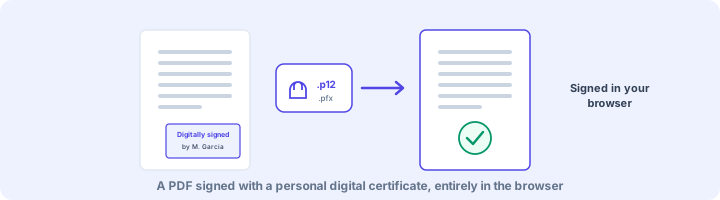
Sin AutoFirma y sin subir tu certificado
Para firmar un PDF con certificado digital normalmente hay que instalar AutoFirma o abrir Adobe Acrobat. Esta herramienta lo hace en el navegador, también en ordenadores donde no puedes instalar programas.
Lo importante es dónde se hace la firma. Muchas webs piden subir el certificado a su servidor; aquí no. El archivo .p12 y su contraseña se usan solo en tu navegador, igual que si usaras un programa instalado.
Antes de firmar
Unos consejos para que la firma sea útil:
- Firma la versión definitiva: cualquier cambio posterior invalida la firma.
- Si el PDF tiene contraseña, quítala antes con Desbloquear PDF.
- Comprueba que tu certificado no está caducado: la herramienta te avisa si lo está.
Preguntas frecuentes
¿Cómo se firma digitalmente un PDF?
Elige el PDF, abre tu certificado .p12 o .pfx con su contraseña y pulsa Firmar PDF. La firma se calcula en tu navegador y el PDF firmado se descarga. No hace falta instalar AutoFirma ni ningún programa.
¿Se sube mi certificado a vuestro servidor?
No. El certificado, su contraseña y el PDF solo se leen dentro de tu navegador, y la firma se calcula ahí. Es lo correcto: un certificado contiene tu clave privada y nunca debería enviarse a una web.
¿Sirve el certificado de la FNMT?
Sí, si lo tienes exportado como archivo .p12 o .pfx con la clave privada (desde el navegador o el almacén de certificados de Windows). El DNI electrónico y los certificados en tarjeta o token USB no se pueden usar desde una página web.
¿La firma aparecerá como válida?
Es una firma estándar PKCS#7 con SHA-256. Los lectores la marcan como válida cuando confían en la autoridad que emitió tu certificado, como la FNMT. No incluye sello de tiempo de una autoridad de sellado.
¿Qué diferencia hay con dibujar la firma?
Una firma dibujada es una imagen. La firma con certificado demuestra quién firmó y que el documento no ha cambiado desde entonces: si alguien modifica un solo byte, la firma deja de ser válida.
¿Es gratis?
Sí. Todas las herramientas de WorkSathi son gratuitas, sin registro, sin marcas de agua en el resultado y sin límite diario.
¿Qué pasa con mis archivos?
Se suben por una conexión cifrada, se procesan y se eliminan automáticamente en menos de una hora. No abrimos, compartimos ni vendemos tus documentos.
¿Funciona en el móvil?
Sí. Funciona en cualquier navegador actual de Windows, Mac, Android e iPhone, sin instalar nada.
Otras herramientas PDF
Pon contraseña a un PDF con cifrado AES-256 y decide si se puede imprimir, copiar o editar.
Abre un PDF y haz clic en cualquier texto para cambiarlo. Añade texto, borra zonas y descarga el PDF editado.
Combina varios archivos PDF en un único documento, en el orden que elijas.
Quita la contraseña de un PDF, o las restricciones que no te dejan imprimirlo, copiarlo o editarlo.
Convierte una o varias fotos JPG o JPEG en un solo PDF, en el orden que elijas.
Convierte y une capturas e imágenes PNG en un PDF, con fondo blanco o manteniendo la transparencia.