Editar PDF: cambiar el texto de un PDF online
Abre un PDF y haz clic en cualquier texto para cambiarlo. Añade texto, borra zonas y descarga el PDF editado.
Arrastra aquí un PDF para editarlo
o
Archivos PDF de hasta 100 MB. No se sube nada hasta que descargas.
Cómo usar Editar PDF
- 1Abre tu PDFSe abre aquí mismo, en tu navegador. No se sube nada hasta que pulsas Descargar.
- 2Haz clic en el textoCada línea de texto se puede editar en su sitio: corrige una errata, cambia una fecha o un importe, o bórrala.
- 3Añade texto o borra zonasCon Añadir texto escribes en cualquier punto; con Borrar zona eliminas, por ejemplo, una dirección antigua.
- 4DescargaLos cambios se escriben en el PDF. El texto que sustituyes o borras se elimina del archivo y no se puede volver a copiar.
Tus archivos se procesan mediante una conexión cifrada y se eliminan automáticamente en menos de una hora. No se comparten con nadie.
Editar PDF: lo que conviene saber
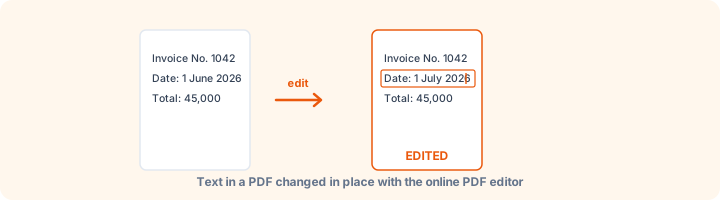
Editar de verdad, no tapar
Muchos editores en línea "cambian" el texto dibujando un recuadro blanco encima y escribiendo sobre él. El texto antiguo sigue dentro del archivo: cualquiera puede seleccionarlo, copiarlo o encontrarlo con el buscador.
Este editor elimina los caracteres originales del contenido de la página y escribe el texto nuevo en su lugar. Si cambias una cifra en una factura, la cifra anterior desaparece del PDF.
Preguntas frecuentes
¿Cómo edito el texto de un PDF?
Abre el PDF aquí, deja seleccionado Editar texto, haz clic en la línea que quieres cambiar y escribe. Desde la barra puedes cambiar la fuente, el tamaño, la negrita, la cursiva y el color. Pulsa Descargar PDF al terminar.
¿Se elimina de verdad el texto antiguo?
Sí. Al cambiar o borrar texto, los caracteres originales se eliminan del contenido de la página, no se tapan con un recuadro blanco. Si buscas o copias en el PDF descargado, el texto antiguo ya no aparece.
¿El texto nuevo tendrá la misma fuente?
Muy parecida, no idéntica: se usa una fuente estándar sin serifa, con serifa o monoespaciada con el mismo tamaño, grosor, estilo y color. Las fuentes incrustadas en un PDF suelen contener solo los caracteres ya usados, por eso no sirven para escribir palabras nuevas.
¿Puedo editar un PDF escaneado?
Un escaneo es una imagen, así que no hay texto en el que hacer clic. Pásalo antes por OCR PDF, o usa Borrar zona y Añadir texto para tapar y sustituir partes.
¿Es gratis?
Sí. Todas las herramientas de WorkSathi son gratuitas, sin registro, sin marcas de agua en el resultado y sin límite diario.
¿Qué pasa con mis archivos?
Se suben por una conexión cifrada, se procesan y se eliminan automáticamente en menos de una hora. No abrimos, compartimos ni vendemos tus documentos.
¿Funciona en el móvil?
Sí. Funciona en cualquier navegador actual de Windows, Mac, Android e iPhone, sin instalar nada.
Otras herramientas PDF
Combina varios archivos PDF en un único documento, en el orden que elijas.
Haz que un PDF escaneado se pueda buscar y copiar. Las páginas se ven exactamente igual.
Pon contraseña a un PDF con cifrado AES-256 y decide si se puede imprimir, copiar o editar.
Quita la contraseña de un PDF, o las restricciones que no te dejan imprimirlo, copiarlo o editarlo.
Convierte una o varias fotos JPG o JPEG en un solo PDF, en el orden que elijas.
Convierte y une capturas e imágenes PNG en un PDF, con fondo blanco o manteniendo la transparencia.