PDF para JPG: converter páginas de PDF em imagens
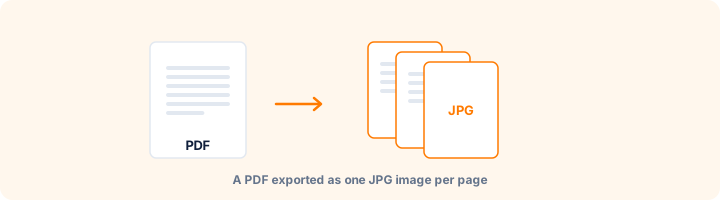
Converta cada página de um PDF em uma imagem JPG de alta qualidade.
Solte aqui seus PDFs
ou
Arquivos PDF de até 100 MB
Como usar PDF para JPG
- 1Envie o PDFUm ou vários arquivos.
- 2Escolha páginas e qualidadeTodas as páginas ou um intervalo. 150 DPI é bom para tela; 300 DPI para imprimir.
- 3ConverterCada página vira uma imagem JPG.
- 4BaixeUma página baixa direto; várias chegam em um ZIP.
Seus arquivos são processados por uma conexão criptografada e apagados automaticamente em menos de uma hora. Nada é compartilhado.
PDF para JPG: o que você precisa saber
Para compartilhar no WhatsApp e redes sociais
Uma imagem abre direto no celular, no WhatsApp ou no Instagram, sem precisar de leitor de PDF. Converter uma página para JPG é o jeito mais rápido de compartilhar um cardápio, um cartaz ou uma página específica.
Perguntas frequentes
Como transformar PDF em imagem?
Envie o PDF, escolha a qualidade e clique em Converter para JPG. Cada página é salva como uma imagem JPG.
Qual qualidade escolher?
Média (150 DPI) para ver no celular ou mandar no WhatsApp; Máxima (300 DPI) para imprimir.
É grátis?
Sim. Todas as ferramentas do WorkSathi são gratuitas, sem cadastro, sem marca d’água e sem limite diário.
O que acontece com meus arquivos?
Eles são enviados por uma conexão criptografada, processados e apagados automaticamente em menos de uma hora. Não abrimos, compartilhamos nem vendemos seus documentos.
Funciona no celular?
Sim. Funciona em qualquer navegador atual no Android, iPhone, Windows e Mac, sem instalar nada.
Outras ferramentas PDF
Converta uma ou várias fotos JPG em um único PDF, na ordem que você quiser.
Separe as páginas de um PDF: cada página em um arquivo, por intervalos ou a cada N páginas.
Deixe um PDF mais leve para enviar por e-mail ou anexar em um portal. Escolha quanto comprimir ou o limite de tamanho.
Abra um PDF e clique em qualquer texto para alterá-lo. Adicione texto, apague áreas e baixe o PDF editado.
Combine vários arquivos PDF em um único documento, na ordem que você escolher.
Tire a senha de um PDF, ou as restrições que impedem imprimir, copiar ou editar.