JPG para PDF: converter e juntar imagens em um PDF
Converta uma ou várias fotos JPG em um único PDF, na ordem que você quiser.
Solte aqui suas imagens JPG
ou
Imagens JPG e JPEG
Como usar JPG para PDF
- 1Envie as imagensUma foto ou várias: fotos do celular, prints, documentos fotografados.
- 2OrganizeArraste as linhas para definir a ordem das páginas. Cada imagem vira uma página.
- 3Escolha o tamanho da páginaA4 é o padrão para documentos. "Original" mantém o tamanho de cada foto.
- 4Crie e baixe o PDFClique em Criar PDF e baixe um único arquivo com todas as imagens.
Seus arquivos são processados por uma conexão criptografada e apagados automaticamente em menos de uma hora. Nada é compartilhado.
JPG para PDF: o que você precisa saber
Documentos fotografados
Para fotos de RG, CPF ou comprovantes, use A4 e orientação retrato. Se o portal limitar o tamanho, crie o PDF com qualidade Média ou passe depois pelo Comprimir PDF.
Perguntas frequentes
Como transformar uma foto em PDF?
Envie a foto, escolha o tamanho da página e clique em Criar PDF. O PDF é baixado na hora.
Dá para juntar várias fotos em um PDF?
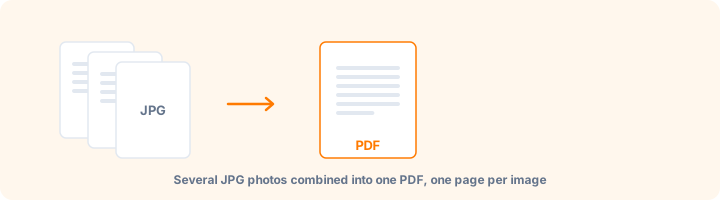
Sim. Envie todas de uma vez, organize arrastando e clique em Criar PDF: sai um único PDF com uma página por foto.
É grátis?
Sim. Todas as ferramentas do WorkSathi são gratuitas, sem cadastro, sem marca d’água e sem limite diário.
O que acontece com meus arquivos?
Eles são enviados por uma conexão criptografada, processados e apagados automaticamente em menos de uma hora. Não abrimos, compartilhamos nem vendemos seus documentos.
Funciona no celular?
Sim. Funciona em qualquer navegador atual no Android, iPhone, Windows e Mac, sem instalar nada.
Outras ferramentas PDF
Converta cada página de um PDF em uma imagem JPG de alta qualidade.
Deixe um PDF mais leve para enviar por e-mail ou anexar em um portal. Escolha quanto comprimir ou o limite de tamanho.
Combine vários arquivos PDF em um único documento, na ordem que você escolher.
Abra um PDF e clique em qualquer texto para alterá-lo. Adicione texto, apague áreas e baixe o PDF editado.
Separe as páginas de um PDF: cada página em um arquivo, por intervalos ou a cada N páginas.
Tire a senha de um PDF, ou as restrições que impedem imprimir, copiar ou editar.