Editar PDF: alterar o texto de um PDF online
Abra um PDF e clique em qualquer texto para alterá-lo. Adicione texto, apague áreas e baixe o PDF editado.
Solte aqui um PDF para editar
ou
Arquivos PDF de até 100 MB. Nada é enviado até você baixar.
Como usar Editar PDF
- 1Abra seu PDFEle abre aqui mesmo, no navegador. Nada é enviado até você clicar em Baixar.
- 2Clique no textoCada linha de texto pode ser editada no lugar: corrija um erro, troque uma data ou um valor, ou apague.
- 3Adicione texto ou apague áreasUse Adicionar texto para escrever em qualquer ponto e Apagar área para remover, por exemplo, um endereço antigo.
- 4BaixeAs alterações são gravadas no PDF. O texto substituído ou apagado é removido do arquivo e não pode ser copiado de volta.
Seus arquivos são processados por uma conexão criptografada e apagados automaticamente em menos de uma hora. Nada é compartilhado.
Editar PDF: o que você precisa saber
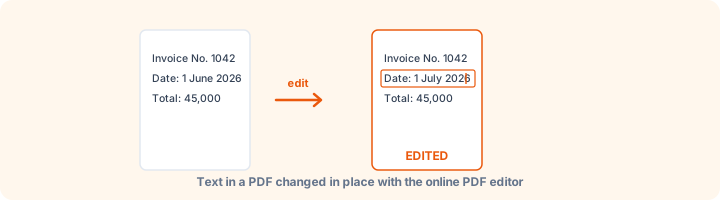
Editar de verdade, não cobrir
Muitos editores online "alteram" o texto desenhando um retângulo branco por cima e escrevendo sobre ele. O texto antigo continua no arquivo: qualquer pessoa pode selecioná-lo, copiá-lo ou encontrá-lo na busca.
Este editor remove os caracteres originais do conteúdo da página e grava o texto novo no lugar. Se você muda um valor em uma nota ou orçamento, o valor anterior some do PDF.
Perguntas frequentes
Como editar o texto de um PDF?
Abra o PDF aqui, deixe Editar texto selecionado, clique na linha que quer mudar e digite. Na barra você muda fonte, tamanho, negrito, itálico e cor. Clique em Baixar PDF quando terminar.
O texto antigo é removido de verdade?
Sim. Ao alterar ou apagar um texto, os caracteres originais são removidos do conteúdo da página, e não escondidos debaixo de um retângulo branco. Pesquisar ou copiar no PDF baixado não encontra mais o texto antigo.
Dá para editar um PDF escaneado?
Um escaneamento é uma imagem, então não há texto para clicar. Passe antes pelo OCR PDF, ou use Apagar área e Adicionar texto para cobrir e substituir partes.
É grátis?
Sim. Todas as ferramentas do WorkSathi são gratuitas, sem cadastro, sem marca d’água e sem limite diário.
O que acontece com meus arquivos?
Eles são enviados por uma conexão criptografada, processados e apagados automaticamente em menos de uma hora. Não abrimos, compartilhamos nem vendemos seus documentos.
Funciona no celular?
Sim. Funciona em qualquer navegador atual no Android, iPhone, Windows e Mac, sem instalar nada.
Outras ferramentas PDF
Combine vários arquivos PDF em um único documento, na ordem que você escolher.
Faça um PDF escaneado virar texto pesquisável e copiável. As páginas continuam iguais.
Coloque senha em um PDF com criptografia AES-256 e escolha se pode imprimir, copiar ou editar.
Separe as páginas de um PDF: cada página em um arquivo, por intervalos ou a cada N páginas.
Deixe um PDF mais leve para enviar por e-mail ou anexar em um portal. Escolha quanto comprimir ou o limite de tamanho.
Converta uma ou várias fotos JPG em um único PDF, na ordem que você quiser.