Assinar PDF com certificado digital (A1, .pfx)
Assine um PDF com seu certificado digital A1 direto no navegador. Nem o PDF nem o certificado saem do seu computador.
Seu PDF e seu certificado nunca saem deste dispositivo. A assinatura é calculada no seu navegador.
1. O PDF que você vai assinar
Solte o PDF aqui
ou
Fica no seu dispositivo: nada é enviado
2. Seu certificado digital
3. Dados da assinatura
Como usar Assinar PDF com certificado digital
- 1Escolha o PDFEle é lido no navegador. Nada é enviado para nenhum servidor.
- 2Abra seu certificadoSelecione o arquivo .pfx ou .p12 do seu certificado A1 e digite a senha. Você verá titular, emissor e validade.
- 3Preencha os dadosSe quiser, um motivo e um local, e uma caixa de assinatura visível na primeira ou na última página.
- 4Assine e baixeO PDF assinado é baixado na hora. O Adobe Acrobat Reader mostra a assinatura no painel de assinaturas.
Seus arquivos são processados por uma conexão criptografada e apagados automaticamente em menos de uma hora. Nada é compartilhado.
Assinar PDF com certificado digital: o que você precisa saber
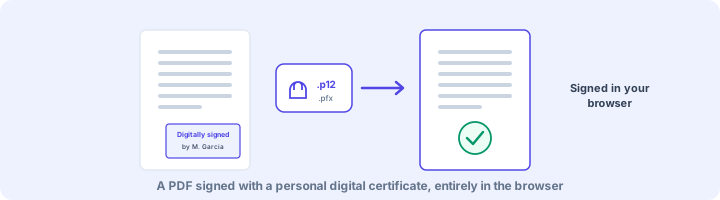
Sem instalar nada e sem enviar o certificado
Assinar com certificado A1 costuma exigir um programa instalado. Aqui a assinatura é feita no próprio navegador, inclusive em computadores onde você não pode instalar nada.
O que importa é onde a assinatura acontece: o arquivo .pfx e a senha são usados só no seu navegador, como num programa instalado. Nada vai para servidor.
Perguntas frequentes
Como assinar um PDF com certificado digital?
Escolha o PDF, abra seu certificado .pfx com a senha e clique em Assinar PDF. A assinatura é calculada no navegador e o PDF assinado é baixado, sem instalar nenhum programa.
Meu certificado é enviado para o servidor de vocês?
Não. O certificado, a senha e o PDF são lidos só dentro do seu navegador, e a assinatura é calculada ali. Um certificado contém sua chave privada e nunca deveria ser enviado para um site.
Funciona com certificado A3?
Não. O A3 fica em cartão ou token, que uma página web não consegue acessar. Use um certificado A1 (arquivo .pfx).
A assinatura aparece como válida?
É uma assinatura padrão PKCS#7 com SHA-256. Os leitores a mostram como válida quando confiam na autoridade que emitiu o certificado. Ela não inclui carimbo do tempo.
É grátis?
Sim. Todas as ferramentas do WorkSathi são gratuitas, sem cadastro, sem marca d’água e sem limite diário.
O que acontece com meus arquivos?
Eles são enviados por uma conexão criptografada, processados e apagados automaticamente em menos de uma hora. Não abrimos, compartilhamos nem vendemos seus documentos.
Funciona no celular?
Sim. Funciona em qualquer navegador atual no Android, iPhone, Windows e Mac, sem instalar nada.
Outras ferramentas PDF
Coloque senha em um PDF com criptografia AES-256 e escolha se pode imprimir, copiar ou editar.
Abra um PDF e clique em qualquer texto para alterá-lo. Adicione texto, apague áreas e baixe o PDF editado.
Combine vários arquivos PDF em um único documento, na ordem que você escolher.
Separe as páginas de um PDF: cada página em um arquivo, por intervalos ou a cada N páginas.
Deixe um PDF mais leve para enviar por e-mail ou anexar em um portal. Escolha quanto comprimir ou o limite de tamanho.
Converta uma ou várias fotos JPG em um único PDF, na ordem que você quiser.