PDF से JPG: PDF के पेज को फ़ोटो में बदलें
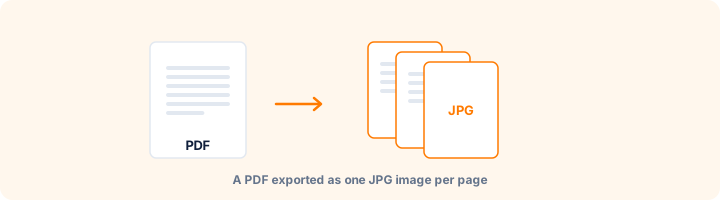
PDF के हर पेज को अच्छी क्वालिटी की JPG फ़ोटो में बदलें।
PDF यहाँ डालें
या
100 MB तक की PDF फ़ाइलें
PDF से JPG कैसे इस्तेमाल करें
- 1PDF डालेंएक या कई फ़ाइलें।
- 2पेज और क्वालिटी चुनेंसारे पेज या रेंज। स्क्रीन के लिए 150 DPI, प्रिंट के लिए 300 DPI।
- 3बदलेंहर पेज एक JPG फ़ोटो बनेगा।
- 4डाउनलोड करेंएक पेज सीधे, कई पेज ZIP में।
आपकी फ़ाइलें एन्क्रिप्टेड कनेक्शन से प्रोसेस होती हैं और एक घंटे के अंदर अपने आप डिलीट हो जाती हैं। किसी से शेयर नहीं होतीं।
PDF से JPG: ज़रूरी बातें
WhatsApp पर शेयर करने के लिए
फ़ोटो मोबाइल और WhatsApp पर सीधे खुलती है, PDF रीडर की ज़रूरत नहीं। किसी पोस्टर, मेन्यू या एक ख़ास पेज को शेयर करने का यह सबसे तेज़ तरीक़ा है।
अक्सर पूछे जाने वाले सवाल
PDF को फ़ोटो कैसे बनाएँ?
PDF डालें, क्वालिटी चुनें और "JPG में बदलें" दबाएँ। हर पेज JPG फ़ोटो के रूप में सेव होगा।
कौन-सी क्वालिटी चुनें?
WhatsApp या स्क्रीन के लिए मीडियम (150 DPI), प्रिंट के लिए सबसे अच्छी (300 DPI)।
क्या यह फ़्री है?
हाँ। WorkSathi के सारे टूल्स फ़्री हैं — बिना साइन-अप, बिना वॉटरमार्क और बिना रोज़ की लिमिट के।
मेरी फ़ाइलों का क्या होता है?
फ़ाइलें एन्क्रिप्टेड कनेक्शन से अपलोड होती हैं, प्रोसेस होती हैं और एक घंटे के अंदर अपने आप डिलीट हो जाती हैं। हम आपके डॉक्यूमेंट न खोलते हैं, न शेयर करते हैं, न बेचते हैं।
क्या मोबाइल पर चलता है?
हाँ। Android, iPhone, Windows और Mac के किसी भी नए ब्राउज़र में चलता है, कुछ इंस्टॉल नहीं करना पड़ता।
दूसरे PDF टूल्स
एक या कई JPG फ़ोटो को अपने चुने क्रम में एक PDF में बदलें।
PDF के पेज अलग करें: हर पेज अलग फ़ाइल, पेज रेंज के हिसाब से, या हर N पेज पर।
ईमेल या फ़ॉर्म अपलोड के लिए PDF का साइज़ घटाएँ। कितना कंप्रेस करना है या कौन-सी साइज़ लिमिट है, चुनें।
PDF खोलें और किसी भी टेक्स्ट पर क्लिक करके उसे बदलें। नया टेक्स्ट जोड़ें, हिस्सा मिटाएँ और डाउनलोड करें।
कई PDF फ़ाइलों को अपने चुने क्रम में एक PDF में मिलाएँ।
PDF का पासवर्ड हटाएँ, या प्रिंट, कॉपी और एडिट रोकने वाली पाबंदियाँ हटाएँ।