JPG से PDF बनाएँ: फ़ोटो को PDF में बदलें
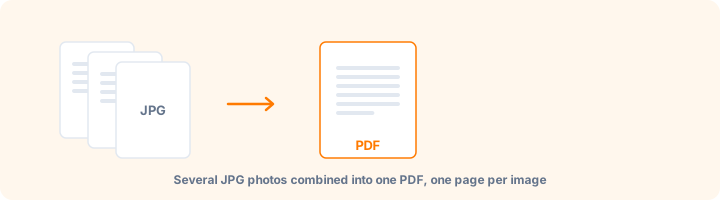
एक या कई JPG फ़ोटो को अपने चुने क्रम में एक PDF में बदलें।
JPG फ़ोटो यहाँ डालें
या
JPG और JPEG फ़ोटो
JPG से PDF कैसे इस्तेमाल करें
- 1फ़ोटो डालेंएक या कई: मोबाइल की फ़ोटो, स्क्रीनशॉट, डॉक्यूमेंट की फ़ोटो।
- 2क्रम सेट करेंलाइनें खींचकर पेजों का क्रम तय करें। हर फ़ोटो एक पेज बनेगी।
- 3पेज साइज़ चुनेंफ़ॉर्म के लिए A4 सही है। "ओरिजिनल" हर फ़ोटो का साइज़ रखता है।
- 4PDF बनाएँ और डाउनलोड करें"PDF बनाएँ" दबाएँ, एक फ़ाइल मिलेगी।
आपकी फ़ाइलें एन्क्रिप्टेड कनेक्शन से प्रोसेस होती हैं और एक घंटे के अंदर अपने आप डिलीट हो जाती हैं। किसी से शेयर नहीं होतीं।
JPG से PDF: ज़रूरी बातें
सरकारी फ़ॉर्म के लिए
आधार, PAN या मार्कशीट की फ़ोटो के लिए A4 और खड़ा (Portrait) चुनें। अगर पोर्टल साइज़ लिमिट रखता है (जैसे 200 KB), तो क्वालिटी मीडियम रखें या बाद में "PDF कंप्रेस करें" चलाएँ।
अक्सर पूछे जाने वाले सवाल
फ़ोटो को PDF कैसे बनाएँ?
फ़ोटो डालें, पेज साइज़ चुनें और "PDF बनाएँ" दबाएँ। PDF तुरंत डाउनलोड होगी।
क्या कई फ़ोटो एक PDF में आ सकती हैं?
हाँ। सारी फ़ोटो एक साथ डालें, क्रम सेट करें और "PDF बनाएँ" दबाएँ: हर फ़ोटो का एक पेज, सब एक PDF में।
क्या यह फ़्री है?
हाँ। WorkSathi के सारे टूल्स फ़्री हैं — बिना साइन-अप, बिना वॉटरमार्क और बिना रोज़ की लिमिट के।
मेरी फ़ाइलों का क्या होता है?
फ़ाइलें एन्क्रिप्टेड कनेक्शन से अपलोड होती हैं, प्रोसेस होती हैं और एक घंटे के अंदर अपने आप डिलीट हो जाती हैं। हम आपके डॉक्यूमेंट न खोलते हैं, न शेयर करते हैं, न बेचते हैं।
क्या मोबाइल पर चलता है?
हाँ। Android, iPhone, Windows और Mac के किसी भी नए ब्राउज़र में चलता है, कुछ इंस्टॉल नहीं करना पड़ता।
दूसरे PDF टूल्स
PDF के हर पेज को अच्छी क्वालिटी की JPG फ़ोटो में बदलें।
ईमेल या फ़ॉर्म अपलोड के लिए PDF का साइज़ घटाएँ। कितना कंप्रेस करना है या कौन-सी साइज़ लिमिट है, चुनें।
कई PDF फ़ाइलों को अपने चुने क्रम में एक PDF में मिलाएँ।
PDF खोलें और किसी भी टेक्स्ट पर क्लिक करके उसे बदलें। नया टेक्स्ट जोड़ें, हिस्सा मिटाएँ और डाउनलोड करें।
PDF के पेज अलग करें: हर पेज अलग फ़ाइल, पेज रेंज के हिसाब से, या हर N पेज पर।
PDF का पासवर्ड हटाएँ, या प्रिंट, कॉपी और एडिट रोकने वाली पाबंदियाँ हटाएँ।