PDF एडिट करें: PDF का टेक्स्ट ऑनलाइन बदलें
PDF खोलें और किसी भी टेक्स्ट पर क्लिक करके उसे बदलें। नया टेक्स्ट जोड़ें, हिस्सा मिटाएँ और डाउनलोड करें।
एडिट करने के लिए PDF यहाँ डालें
या
100 MB तक की PDF। डाउनलोड करने से पहले कुछ अपलोड नहीं होता।
PDF एडिटर कैसे इस्तेमाल करें
- 1PDF खोलेंफ़ाइल यहीं ब्राउज़र में खुलती है। डाउनलोड दबाने से पहले कुछ भी अपलोड नहीं होता।
- 2टेक्स्ट पर क्लिक करेंहर लाइन उसी जगह एडिट होती है: गलती ठीक करें, तारीख़ या रकम बदलें, या लाइन हटा दें।
- 3टेक्स्ट जोड़ें या मिटाएँ"टेक्स्ट जोड़ें" से कहीं भी लिखें, "हिस्सा मिटाएँ" से पुराना पता जैसी चीज़ हटाएँ।
- 4डाउनलोड करेंबदलाव PDF में लिख दिए जाते हैं। बदला या मिटाया गया पुराना टेक्स्ट फ़ाइल से हट जाता है।
आपकी फ़ाइलें एन्क्रिप्टेड कनेक्शन से प्रोसेस होती हैं और एक घंटे के अंदर अपने आप डिलीट हो जाती हैं। किसी से शेयर नहीं होतीं।
PDF एडिटर: ज़रूरी बातें
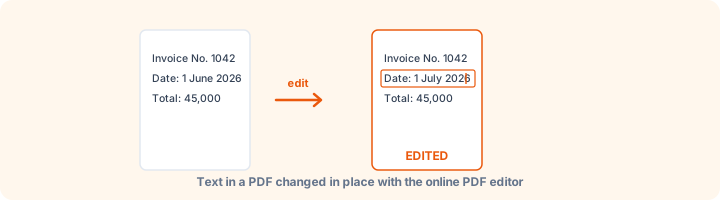
सच में बदलाव, सिर्फ़ ढकना नहीं
कई ऑनलाइन एडिटर पुराने टेक्स्ट पर सफ़ेद डिब्बा रखकर ऊपर नया लिख देते हैं। पुराना टेक्स्ट फ़ाइल में बना रहता है और कॉपी हो सकता है। यह एडिटर पुराने अक्षर पेज से हटाकर नया टेक्स्ट लिखता है — बिल में रकम बदली तो पुरानी रकम PDF से गायब हो जाती है।
अक्सर पूछे जाने वाले सवाल
PDF का टेक्स्ट कैसे बदलें?
PDF यहाँ खोलें, "टेक्स्ट एडिट करें" चुना रहने दें, जिस लाइन को बदलना है उस पर क्लिक करके लिखें। टूलबार से फ़ॉन्ट, साइज़, बोल्ड, इटैलिक और रंग बदल सकते हैं। आख़िर में "PDF डाउनलोड करें" दबाएँ।
क्या पुराना टेक्स्ट सच में हटता है?
हाँ। पुराने अक्षर पेज के कंटेंट से हटा दिए जाते हैं, सफ़ेद डिब्बे के नीचे छिपाए नहीं जाते। डाउनलोड की गई PDF में सर्च या कॉपी करने पर पुराना टेक्स्ट नहीं मिलेगा।
क्या स्कैन की हुई PDF एडिट हो सकती है?
स्कैन एक फ़ोटो होता है, उसमें क्लिक करने लायक़ टेक्स्ट नहीं होता। पहले OCR PDF चलाएँ, या "हिस्सा मिटाएँ" और "टेक्स्ट जोड़ें" का इस्तेमाल करें।
क्या यह फ़्री है?
हाँ। WorkSathi के सारे टूल्स फ़्री हैं — बिना साइन-अप, बिना वॉटरमार्क और बिना रोज़ की लिमिट के।
मेरी फ़ाइलों का क्या होता है?
फ़ाइलें एन्क्रिप्टेड कनेक्शन से अपलोड होती हैं, प्रोसेस होती हैं और एक घंटे के अंदर अपने आप डिलीट हो जाती हैं। हम आपके डॉक्यूमेंट न खोलते हैं, न शेयर करते हैं, न बेचते हैं।
क्या मोबाइल पर चलता है?
हाँ। Android, iPhone, Windows और Mac के किसी भी नए ब्राउज़र में चलता है, कुछ इंस्टॉल नहीं करना पड़ता।
दूसरे PDF टूल्स
कई PDF फ़ाइलों को अपने चुने क्रम में एक PDF में मिलाएँ।
स्कैन की हुई PDF का टेक्स्ट सर्च और कॉपी करने लायक़ बनाएँ। पेज वैसे ही दिखेंगे।
AES-256 एन्क्रिप्शन के साथ PDF पर पासवर्ड लगाएँ और चुनें कि प्रिंट, कॉपी या एडिट हो सकता है या नहीं।
PDF के पेज अलग करें: हर पेज अलग फ़ाइल, पेज रेंज के हिसाब से, या हर N पेज पर।
ईमेल या फ़ॉर्म अपलोड के लिए PDF का साइज़ घटाएँ। कितना कंप्रेस करना है या कौन-सी साइज़ लिमिट है, चुनें।
एक या कई JPG फ़ोटो को अपने चुने क्रम में एक PDF में बदलें।