OCR PDF: स्कैन PDF को सर्च करने लायक़ बनाएँ
स्कैन की हुई PDF का टेक्स्ट सर्च और कॉपी करने लायक़ बनाएँ। पेज वैसे ही दिखेंगे।
स्कैन PDF यहाँ डालें
या
100 MB तक की स्कैन PDF, एक बार में 50 स्कैन पेज
OCR PDF कैसे इस्तेमाल करें
- 1स्कैन PDF डालेंस्कैनर या मोबाइल फ़ोटो से बनी PDF, जिसका टेक्स्ट सेलेक्ट नहीं होता।
- 2भाषा चुनेंहिंदी, अंग्रेज़ी या दोनों। सही भाषा से नतीजा काफ़ी बेहतर आता है।
- 3OCR चलाएँहर स्कैन पेज पढ़ा जाता है और शब्दों के ऊपर अदृश्य टेक्स्ट की परत लग जाती है।
- 4डाउनलोड करके सर्च करेंPDF खोलें और Ctrl+F दबाएँ: अब टेक्स्ट सर्च और कॉपी हो सकता है।
आपकी फ़ाइलें एन्क्रिप्टेड कनेक्शन से प्रोसेस होती हैं और एक घंटे के अंदर अपने आप डिलीट हो जाती हैं। किसी से शेयर नहीं होतीं।
OCR PDF: ज़रूरी बातें
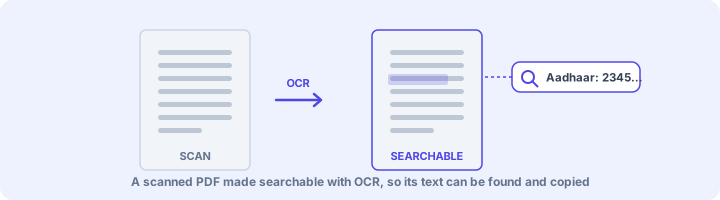
स्कैन में सर्च क्यों नहीं होता
कंप्यूटर के लिए स्कैन पेज एक फ़ोटो है: उसे पिक्सल दिखते हैं, अक्षर नहीं। OCR उन अक्षरों को पहचानकर फ़ोटो के ऊपर अदृश्य टेक्स्ट के रूप में जोड़ देता है।
अक्सर पूछे जाने वाले सवाल
PDF में OCR क्या होता है?
OCR (Optical Character Recognition) फ़ोटो में लिखे अक्षर पढ़कर उन्हें टेक्स्ट बना देता है। स्कैन PDF पर चलाने से उसमें सर्च, सेलेक्ट और कॉपी हो सकता है, और पेज वैसे ही दिखते हैं।
क्या हिंदी टेक्स्ट भी पढ़ा जाता है?
हाँ। "हिंदी" या "हिंदी और अंग्रेज़ी" चुनें। साफ़ छपे टेक्स्ट पर नतीजा अच्छा आता है; हाथ की लिखावट और धुंधली फ़ोटोकॉपी पर कम।
क्या यह फ़्री है?
हाँ। WorkSathi के सारे टूल्स फ़्री हैं — बिना साइन-अप, बिना वॉटरमार्क और बिना रोज़ की लिमिट के।
मेरी फ़ाइलों का क्या होता है?
फ़ाइलें एन्क्रिप्टेड कनेक्शन से अपलोड होती हैं, प्रोसेस होती हैं और एक घंटे के अंदर अपने आप डिलीट हो जाती हैं। हम आपके डॉक्यूमेंट न खोलते हैं, न शेयर करते हैं, न बेचते हैं।
क्या मोबाइल पर चलता है?
हाँ। Android, iPhone, Windows और Mac के किसी भी नए ब्राउज़र में चलता है, कुछ इंस्टॉल नहीं करना पड़ता।
दूसरे PDF टूल्स
PDF का सारा टेक्स्ट एक .txt फ़ाइल में निकालें, स्कैन पेज समेत, जिन्हें OCR से पढ़ा जाता है।
ईमेल या फ़ॉर्म अपलोड के लिए PDF का साइज़ घटाएँ। कितना कंप्रेस करना है या कौन-सी साइज़ लिमिट है, चुनें।
PDF खोलें और किसी भी टेक्स्ट पर क्लिक करके उसे बदलें। नया टेक्स्ट जोड़ें, हिस्सा मिटाएँ और डाउनलोड करें।
कई PDF फ़ाइलों को अपने चुने क्रम में एक PDF में मिलाएँ।
PDF के पेज अलग करें: हर पेज अलग फ़ाइल, पेज रेंज के हिसाब से, या हर N पेज पर।
एक या कई JPG फ़ोटो को अपने चुने क्रम में एक PDF में बदलें।