PDF a JPG: convertir las páginas de un PDF en imágenes
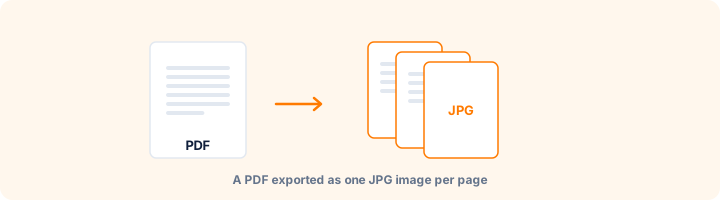
Convierte cada página de un PDF en una imagen JPG de alta calidad.
Arrastra aquí tus PDF
o
Archivos PDF de hasta 100 MB
Cómo usar PDF a JPG
- 1Sube el PDFUno o varios archivos.
- 2Elige páginas y calidadTodas las páginas o un rango. 150 ppp va bien para pantalla; 300 ppp para imprimir.
- 3ConvertirCada página se convierte en una imagen JPG.
- 4DescargaUna página se descarga sola; varias llegan en un ZIP.
Tus archivos se procesan mediante una conexión cifrada y se eliminan automáticamente en menos de una hora. No se comparten con nadie.
PDF a JPG: lo que conviene saber
Para compartir y publicar
Una imagen se ve directamente en el móvil, en WhatsApp o en redes sociales sin abrir ningún lector de PDF. Convertir una página a JPG es la forma más rápida de compartir un cartel, un menú o una página concreta de un documento.
Preguntas frecuentes
¿Cómo paso un PDF a imagen?
Sube el PDF, elige la calidad y pulsa Convertir a JPG. Cada página se guarda como una imagen JPG.
¿Qué calidad elijo?
Media (150 ppp) para ver en pantalla o enviar por WhatsApp; Máxima (300 ppp) si vas a imprimir.
¿Es gratis?
Sí. Todas las herramientas de WorkSathi son gratuitas, sin registro, sin marcas de agua en el resultado y sin límite diario.
¿Qué pasa con mis archivos?
Se suben por una conexión cifrada, se procesan y se eliminan automáticamente en menos de una hora. No abrimos, compartimos ni vendemos tus documentos.
¿Funciona en el móvil?
Sí. Funciona en cualquier navegador actual de Windows, Mac, Android e iPhone, sin instalar nada.
Otras herramientas PDF
Convierte una o varias fotos JPG o JPEG en un solo PDF, en el orden que elijas.
Separa las páginas de un PDF: cada página en un archivo, por rangos o cada cierto número de páginas.
Aligera un PDF para enviarlo por correo o subirlo a un formulario. Elige cuánto comprimir o el límite que no debes pasar.
Quita la contraseña de un PDF, o las restricciones que no te dejan imprimirlo, copiarlo o editarlo.
Convierte y une capturas e imágenes PNG en un PDF, con fondo blanco o manteniendo la transparencia.
Intenta recuperar un PDF dañado, cortado o que da error al abrirlo, y descarga una copia que se pueda leer.