PDF bearbeiten: Text in einer PDF online ändern
Öffnen Sie eine PDF und klicken Sie auf beliebigen Text, um ihn zu ändern. Text hinzufügen, Bereiche löschen, herunterladen.
PDF hier ablegen, um sie zu bearbeiten
oder
PDF-Dateien bis 100 MB. Hochgeladen wird erst beim Herunterladen.
So verwenden Sie PDF bearbeiten
- 1PDF öffnenSie öffnet sich direkt im Browser. Hochgeladen wird erst, wenn Sie auf Herunterladen klicken.
- 2Auf den Text klickenJede Textzeile lässt sich direkt bearbeiten: Tippfehler korrigieren, Datum oder Betrag ändern oder löschen.
- 3Text hinzufügen oder Bereiche löschenMit „Text hinzufügen“ schreiben Sie an beliebiger Stelle, mit „Bereich löschen“ entfernen Sie z. B. eine alte Adresse.
- 4HerunterladenDie Änderungen werden in die PDF geschrieben. Ersetzter oder gelöschter Text wird aus der Datei entfernt.
Ihre Dateien werden über eine verschlüsselte Verbindung verarbeitet und nach spätestens einer Stunde automatisch gelöscht. Nichts wird weitergegeben.
PDF bearbeiten: Das sollten Sie wissen
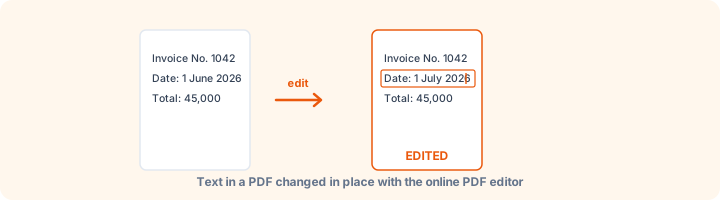
Wirklich ändern statt überdecken
Viele Online-Editoren „ändern“ Text, indem sie einen weißen Kasten darüberlegen. Der alte Text bleibt in der Datei und lässt sich weiter markieren und kopieren. Dieser Editor löscht die ursprünglichen Zeichen aus dem Seiteninhalt, bevor der neue Text geschrieben wird – ein geänderter Rechnungsbetrag verschwindet also wirklich aus der PDF.
Häufige Fragen
Wie bearbeite ich den Text einer PDF?
Öffnen Sie die PDF hier, lassen Sie „Text bearbeiten“ ausgewählt, klicken Sie auf die Zeile und tippen Sie. In der Leiste ändern Sie Schrift, Größe, Fett, Kursiv und Farbe. Zum Schluss auf „PDF herunterladen“ klicken.
Wird der alte Text wirklich entfernt?
Ja. Die ursprünglichen Zeichen werden aus dem Seiteninhalt gelöscht und nicht unter einem weißen Kasten versteckt. Suchen oder Kopieren in der heruntergeladenen PDF findet den alten Text nicht mehr.
Kann ich eine eingescannte PDF bearbeiten?
Ein Scan ist ein Bild, es gibt also keinen Text zum Anklicken. Lassen Sie ihn zuerst durch „OCR PDF“ laufen oder nutzen Sie „Bereich löschen“ und „Text hinzufügen“.
Ist das kostenlos?
Ja. Alle WorkSathi-Tools sind kostenlos, ohne Anmeldung, ohne Wasserzeichen und ohne Tageslimit.
Was passiert mit meinen Dateien?
Sie werden verschlüsselt übertragen, verarbeitet und nach spätestens einer Stunde automatisch gelöscht. Wir öffnen, teilen oder verkaufen Ihre Dokumente nicht.
Funktioniert es auf dem Handy?
Ja, in jedem aktuellen Browser auf Android, iPhone, Windows und Mac – ohne Installation.
Weitere PDF-Tools
Verbinden Sie mehrere PDF-Dateien zu einem Dokument, in der gewünschten Reihenfolge.
Machen Sie den Text einer gescannten PDF durchsuchbar und kopierbar. Die Seiten bleiben unverändert.
Versehen Sie eine PDF mit einem Passwort und AES-256-Verschlüsselung und legen Sie fest, ob gedruckt, kopiert oder bearbeitet werden darf.
Teilen Sie eine PDF auf: eine Seite pro Datei, nach Seitenbereichen oder alle N Seiten.
Machen Sie eine PDF kleiner für E-Mail oder Upload-Formulare. Wählen Sie die Stärke oder eine maximale Dateigröße.
Wandeln Sie ein oder mehrere JPG-Fotos in eine einzige PDF um, in der gewünschten Reihenfolge.