JPG in PDF umwandeln: Bilder zu einer PDF zusammenfassen
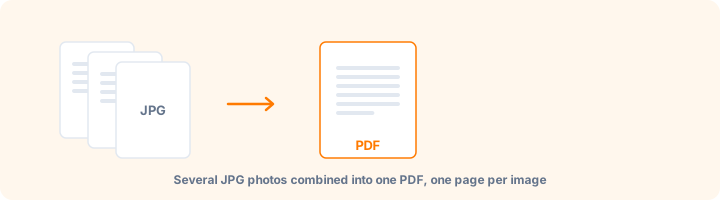
Wandeln Sie ein oder mehrere JPG-Fotos in eine einzige PDF um, in der gewünschten Reihenfolge.
JPG-Bilder hier ablegen
oder
JPG- und JPEG-Bilder
So verwenden Sie JPG in PDF
- 1Bilder hinzufügenEin Foto oder viele: Handyfotos, Screenshots, abfotografierte Dokumente.
- 2SortierenZeilen ziehen, um die Seitenreihenfolge festzulegen. Jedes Bild wird eine Seite.
- 3Seitenformat wählenA4 ist der Standard für Formulare. „Original“ behält die Größe jedes Fotos.
- 4Erstellen und herunterladenAuf „PDF erstellen“ klicken und eine einzige Datei erhalten.
Ihre Dateien werden über eine verschlüsselte Verbindung verarbeitet und nach spätestens einer Stunde automatisch gelöscht. Nichts wird weitergegeben.
JPG in PDF: Das sollten Sie wissen
Für Anträge und Bewerbungen
Für abfotografierte Ausweise, Zeugnisse oder Nachweise A4 im Hochformat wählen. Begrenzt ein Portal die Dateigröße, die Qualität „Mittel“ wählen oder die PDF danach mit „PDF komprimieren“ verkleinern.
Häufige Fragen
Wie mache ich aus einem Foto eine PDF?
Foto hinzufügen, Seitenformat wählen und auf „PDF erstellen“ klicken. Die PDF wird sofort heruntergeladen.
Kann ich mehrere Fotos in eine PDF packen?
Ja. Alle Fotos auf einmal hinzufügen, sortieren und auf „PDF erstellen“ klicken: eine PDF mit einer Seite pro Foto.
Ist das kostenlos?
Ja. Alle WorkSathi-Tools sind kostenlos, ohne Anmeldung, ohne Wasserzeichen und ohne Tageslimit.
Was passiert mit meinen Dateien?
Sie werden verschlüsselt übertragen, verarbeitet und nach spätestens einer Stunde automatisch gelöscht. Wir öffnen, teilen oder verkaufen Ihre Dokumente nicht.
Funktioniert es auf dem Handy?
Ja, in jedem aktuellen Browser auf Android, iPhone, Windows und Mac – ohne Installation.
Weitere PDF-Tools
Wandeln Sie jede Seite einer PDF in ein hochwertiges JPG-Bild um.
Machen Sie eine PDF kleiner für E-Mail oder Upload-Formulare. Wählen Sie die Stärke oder eine maximale Dateigröße.
Verbinden Sie mehrere PDF-Dateien zu einem Dokument, in der gewünschten Reihenfolge.
Öffnen Sie eine PDF und klicken Sie auf beliebigen Text, um ihn zu ändern. Text hinzufügen, Bereiche löschen, herunterladen.
Teilen Sie eine PDF auf: eine Seite pro Datei, nach Seitenbereichen oder alle N Seiten.
Entfernen Sie das Passwort einer PDF oder die Sperren, die Drucken, Kopieren oder Bearbeiten verhindern.