OCR PDF: gescannte PDF durchsuchbar machen
Machen Sie den Text einer gescannten PDF durchsuchbar und kopierbar. Die Seiten bleiben unverändert.
Gescannte PDF hier ablegen
oder
Gescannte PDFs bis 100 MB, 50 gescannte Seiten pro Durchgang
So verwenden Sie OCR PDF
- 1Gescannte PDF hinzufügenEine PDF vom Scanner oder aus Handyfotos, deren Text sich nicht markieren lässt.
- 2Sprache wählenDeutsch, Englisch oder beides. Die richtige Sprache verbessert die Genauigkeit deutlich.
- 3OCR startenJede gescannte Seite wird gelesen und eine unsichtbare Textebene über die Wörter gelegt.
- 4Herunterladen und suchenPDF öffnen und Strg+F drücken: Der Text lässt sich jetzt suchen und kopieren.
Ihre Dateien werden über eine verschlüsselte Verbindung verarbeitet und nach spätestens einer Stunde automatisch gelöscht. Nichts wird weitergegeben.
OCR PDF: Das sollten Sie wissen
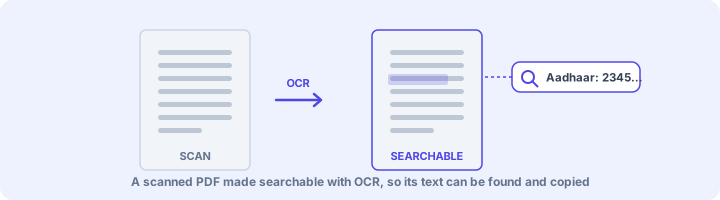
Warum Scans nicht durchsuchbar sind
Für den Computer ist eine gescannte Seite ein Foto: Er sieht Pixel, keine Buchstaben. OCR erkennt die Buchstaben und legt sie als unsichtbaren Text über das Bild.
Häufige Fragen
Was ist OCR bei PDFs?
OCR (optische Zeichenerkennung) liest die Buchstaben eines Bildes und macht daraus Text. Bei einer gescannten PDF können Sie danach suchen, markieren und kopieren, ohne dass sich das Aussehen ändert.
Ändert sich das Aussehen der PDF?
Nein. Die Seitenbilder bleiben gleich; der erkannte Text liegt unsichtbar an derselben Stelle wie die Wörter.
Ist das kostenlos?
Ja. Alle WorkSathi-Tools sind kostenlos, ohne Anmeldung, ohne Wasserzeichen und ohne Tageslimit.
Was passiert mit meinen Dateien?
Sie werden verschlüsselt übertragen, verarbeitet und nach spätestens einer Stunde automatisch gelöscht. Wir öffnen, teilen oder verkaufen Ihre Dokumente nicht.
Funktioniert es auf dem Handy?
Ja, in jedem aktuellen Browser auf Android, iPhone, Windows und Mac – ohne Installation.
Weitere PDF-Tools
Holen Sie den gesamten Text einer PDF in eine .txt-Datei, auch von gescannten Seiten per OCR.
Machen Sie eine PDF kleiner für E-Mail oder Upload-Formulare. Wählen Sie die Stärke oder eine maximale Dateigröße.
Öffnen Sie eine PDF und klicken Sie auf beliebigen Text, um ihn zu ändern. Text hinzufügen, Bereiche löschen, herunterladen.
Verbinden Sie mehrere PDF-Dateien zu einem Dokument, in der gewünschten Reihenfolge.
Teilen Sie eine PDF auf: eine Seite pro Datei, nach Seitenbereichen oder alle N Seiten.
Wandeln Sie ein oder mehrere JPG-Fotos in eine einzige PDF um, in der gewünschten Reihenfolge.