OCR: جعل ملف PDF الممسوح قابلًا للبحث
اجعل نص ملف PDF الممسوح ضوئيًا قابلًا للبحث والنسخ، مع بقاء الصفحات كما هي.
أفلت ملف PDF الممسوح هنا
أو
ملفات ممسوحة حتى 100 ميغابايت، 50 صفحة ممسوحة في كل مرة
طريقة استخدام OCR لملفات PDF
- 1أضف الملف الممسوحملف من الماسح الضوئي أو صور الجوال لا يمكن تحديد نصه.
- 2اختر اللغةالعربية أو الإنجليزية أو كلتاهما؛ اللغة الصحيحة تحسّن الدقة كثيرًا.
- 3شغّل OCRتُقرأ كل صفحة ممسوحة وتوضع فوق الكلمات طبقة نص غير مرئية.
- 4نزّل وابحثافتح الملف واضغط Ctrl+F: أصبح النص قابلًا للبحث والنسخ.
تُعالج ملفاتك عبر اتصال مشفّر وتُحذف تلقائيًا خلال أقل من ساعة، ولا تُشارك مع أحد.
OCR لملفات PDF: ما يجب أن تعرفه
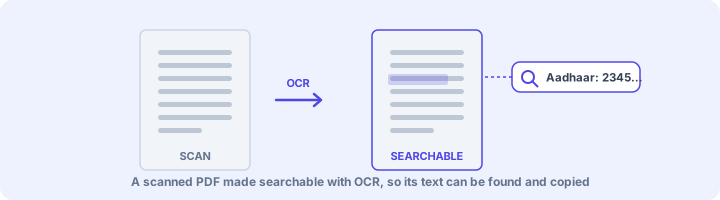
لماذا لا يمكن البحث في الملف الممسوح
الصفحة الممسوحة بالنسبة للحاسوب صورة: يرى نقاطًا ملونة لا حروفًا. يتعرف OCR على الحروف ويضيفها كنص غير مرئي فوق الصورة.
الأسئلة الشائعة
ما هو OCR في ملفات PDF؟
OCR أو التعرف الضوئي على الحروف يقرأ الحروف في الصورة ويحوّلها إلى نص، فيمكنك البحث والتحديد والنسخ في الملف الممسوح دون تغيير شكله.
هل يتغير شكل الملف؟
لا. تبقى صور الصفحات كما هي، ويوضع النص المتعرَّف عليه غير مرئي في موضع الكلمات نفسه.
هل الخدمة مجانية؟
نعم. كل أدوات WorkSathi مجانية، بدون تسجيل، وبدون علامة مائية، وبدون حد يومي.
ماذا يحدث لملفاتي؟
تُرفع عبر اتصال مشفّر، وتُعالج، ثم تُحذف تلقائيًا خلال أقل من ساعة. لا نفتح مستنداتك ولا نشاركها ولا نبيعها.
هل تعمل على الجوال؟
نعم، في أي متصفح حديث على أندرويد وآيفون وويندوز وماك، دون تثبيت أي شيء.
أدوات PDF أخرى
استخرج كل نص ملف PDF في ملف .txt، بما فيه الصفحات الممسوحة التي تُقرأ بتقنية OCR.
خفّف حجم ملف PDF لإرساله بالبريد أو رفعه على بوابة إلكترونية. اختر قوة الضغط أو الحد الأقصى للحجم.
افتح ملف PDF وانقر على أي نص لتغييره. أضف نصًا، وامسح أجزاء، ثم نزّل الملف المعدّل.
اجمع عدة ملفات PDF في مستند واحد بالترتيب الذي تختاره.
قسّم ملف PDF: كل صفحة في ملف، أو حسب نطاقات، أو كل عدد معيّن من الصفحات.
حوّل صورة أو عدة صور JPG إلى ملف PDF واحد بالترتيب الذي تريده.