تقسيم PDF: فصل صفحات ملف PDF
قسّم ملف PDF: كل صفحة في ملف، أو حسب نطاقات، أو كل عدد معيّن من الصفحات.
أفلت ملف PDF هنا
أو
ملفات PDF حتى 100 ميغابايت
طريقة استخدام تقسيم PDF
- 1أضف الملفسترى عدد الصفحات ومقاساتها.
- 2اختر طريقة التقسيمصفحة لكل ملف، أو كل عدد من الصفحات، أو صفحات محددة، أو نطاقات مثل 1-5; 6-10.
- 3قسّميُنشأ ملف لكل جزء دون فقدان الجودة.
- 4نزّلتصلك الملفات المتعددة معًا في ملف ZIP.
تُعالج ملفاتك عبر اتصال مشفّر وتُحذف تلقائيًا خلال أقل من ساعة، ولا تُشارك مع أحد.
تقسيم PDF: ما يجب أن تعرفه
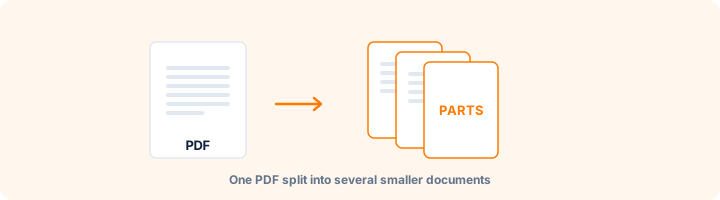
التقسيم أم الاستخراج
التقسيم يجزّئ المستند إلى عدة ملفات. إذا أردت ملفًا واحدًا ببضع صفحات فاختر «استخراج صفحات محددة»: ملف واحد، ويبقى الأصل كما هو.
الأسئلة الشائعة
كيف أفصل صفحات ملف PDF؟
أضف الملف، واختر «صفحة واحدة لكل ملف»، ثم اضغط «تقسيم PDF». تصبح كل صفحة ملفًا مستقلًا داخل ملف ZIP.
هل يمكنني أخذ صفحات معينة فقط؟
نعم. اختر «استخراج صفحات محددة» واكتب أرقامها، مثل 2,5,9-12.
هل الخدمة مجانية؟
نعم. كل أدوات WorkSathi مجانية، بدون تسجيل، وبدون علامة مائية، وبدون حد يومي.
ماذا يحدث لملفاتي؟
تُرفع عبر اتصال مشفّر، وتُعالج، ثم تُحذف تلقائيًا خلال أقل من ساعة. لا نفتح مستنداتك ولا نشاركها ولا نبيعها.
هل تعمل على الجوال؟
نعم، في أي متصفح حديث على أندرويد وآيفون وويندوز وماك، دون تثبيت أي شيء.
أدوات PDF أخرى
اجمع عدة ملفات PDF في مستند واحد بالترتيب الذي تختاره.
خفّف حجم ملف PDF لإرساله بالبريد أو رفعه على بوابة إلكترونية. اختر قوة الضغط أو الحد الأقصى للحجم.
حوّل كل صفحة من ملف PDF إلى صورة JPG عالية الجودة.
افتح ملف PDF وانقر على أي نص لتغييره. أضف نصًا، وامسح أجزاء، ثم نزّل الملف المعدّل.
حوّل صورة أو عدة صور JPG إلى ملف PDF واحد بالترتيب الذي تريده.
أزل كلمة مرور ملف PDF، أو القيود التي تمنع الطباعة أو النسخ أو التعديل.