Modifier un PDF : changer le texte d’un PDF en ligne
Ouvrez un PDF et cliquez sur n’importe quel texte pour le modifier. Ajoutez du texte, effacez des zones, puis téléchargez.
Déposez un PDF ici pour le modifier
ou
Fichiers PDF jusqu’à 100 Mo. Rien n’est envoyé avant le téléchargement.
Comment utiliser Modifier un PDF
- 1Ouvrez votre PDFIl s’ouvre ici, dans votre navigateur. Rien n’est envoyé avant que vous cliquiez sur Télécharger.
- 2Cliquez sur le texteChaque ligne se modifie sur place : corrigez une coquille, changez une date ou un montant, ou supprimez-la.
- 3Ajoutez du texte ou effacezAjouter du texte écrit n’importe où sur la page ; Effacer une zone retire par exemple une ancienne adresse.
- 4TéléchargezLes modifications sont écrites dans le PDF. Le texte remplacé ou effacé est supprimé du fichier.
Vos fichiers sont traités via une connexion chiffrée et supprimés automatiquement en moins d’une heure. Rien n’est partagé.
Modifier un PDF : ce qu’il faut savoir
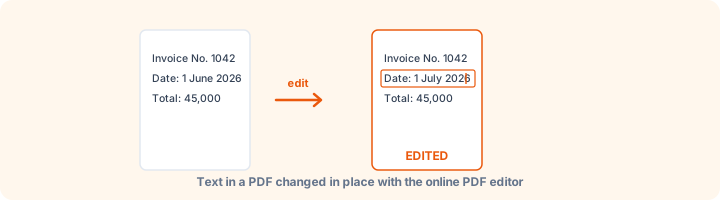
Modifier vraiment, pas masquer
Beaucoup d’éditeurs en ligne « modifient » le texte en posant un rectangle blanc par-dessus. L’ancien texte reste dans le fichier, sélectionnable et copiable. Cet éditeur supprime les caractères d’origine du contenu de la page avant d’écrire le nouveau texte : si vous changez un montant sur une facture, l’ancien montant disparaît du PDF.
Questions fréquentes
Comment modifier le texte d’un PDF ?
Ouvrez le PDF ici, laissez Modifier le texte sélectionné, cliquez sur la ligne à changer et tapez. La barre d’outils règle la police, la taille, le gras, l’italique et la couleur. Cliquez sur Télécharger le PDF quand vous avez terminé.
L’ancien texte est-il vraiment supprimé ?
Oui. Les caractères d’origine sont retirés du contenu de la page, et non cachés sous un rectangle blanc. Une recherche ou un copier-coller dans le PDF téléchargé ne retrouve plus l’ancien texte.
Peut-on modifier un PDF scanné ?
Un scan est une image : il n’y a pas de texte à cliquer. Passez-le d’abord dans OCR PDF, ou utilisez Effacer une zone et Ajouter du texte.
Est-ce gratuit ?
Oui. Tous les outils WorkSathi sont gratuits, sans inscription, sans filigrane et sans limite quotidienne.
Que deviennent mes fichiers ?
Ils sont envoyés via une connexion chiffrée, traités puis supprimés automatiquement en moins d’une heure. Nous ne les ouvrons, ne les partageons ni ne les vendons.
Ça marche sur mobile ?
Oui, dans n’importe quel navigateur récent sur Android, iPhone, Windows et Mac, sans rien installer.
Autres outils PDF
Assemblez plusieurs fichiers PDF en un seul document, dans l’ordre de votre choix.
Rendez le texte d’un PDF scanné consultable et copiable. Les pages restent identiques.
Ajoutez un mot de passe à un PDF avec un chiffrement AES-256 et choisissez s’il peut être imprimé, copié ou modifié.
Séparez un PDF : une page par fichier, par plages ou toutes les N pages.
Allégez un PDF pour l’envoyer par e-mail ou le déposer sur un site. Choisissez le niveau ou la taille à ne pas dépasser.
Convertissez une ou plusieurs photos JPG en un seul PDF, dans l’ordre de votre choix.